
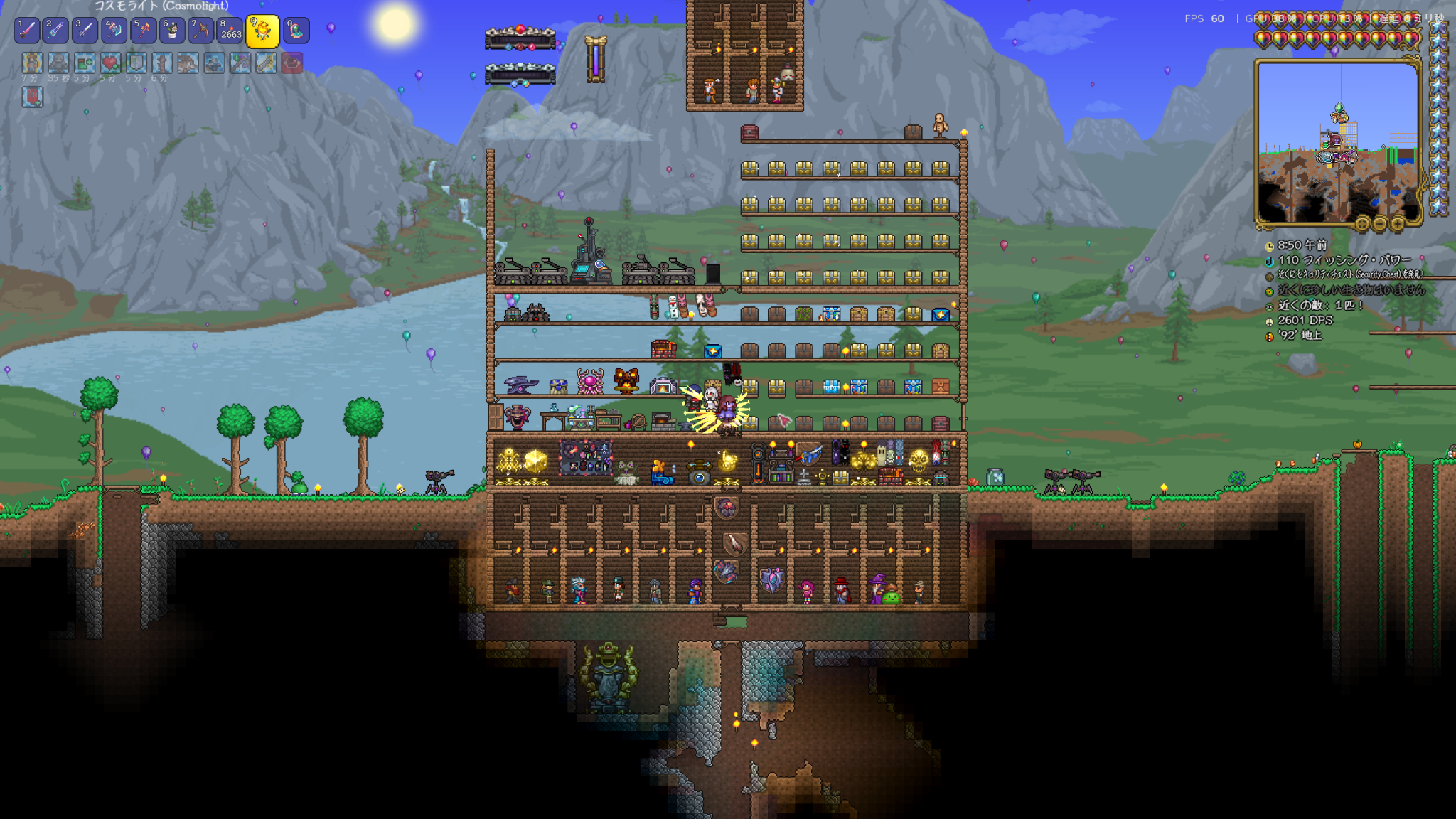
『Terraria(テラリア)』の大型MOD「Calamity Mod」を、友達とマルチプレイで遊びたい!
そう思ってConoHaでサーバーを構築してみたものの、最初は想像以上に大変でした。
ぼくにはサーバーやプログラミングの専門知識がほとんどなく、ChatGPTに質問しながら手動で作業。初めて接続できるまで、約2日もかかっています。
しかも、ようやく遊べるようになったと思ったら、アップデート後のバージョン不一致で再び接続できなくなってしまいました。
何度も同じようなトラブルが起きて、正直かなり心が折れました。
そこで、今度はCodexを使ってConoHa for GAMEのサーバー構築に再挑戦。
すると、ぼくの場合はConoHaの契約から構築まで1時間もかからず、以前とは比べものにならないくらいスムーズに進みました。
この記事では、サーバー初心者だったぼくの実体験をもとに、Codexに何を伝えればいいのか、どんな準備が必要なのか、構築後に何を確認すべきなのかを紹介します。
実際に使用した指示内容を参考に、コピーして使えるCodexへの依頼文も用意しました。
※この記事は、2026年の構築体験と当時の記録に基づいています。利用するサーバー環境やMODのバージョンによって必要な作業は変わります。コマンドをすべて再現する完全な手動構築マニュアルではありません。
ぼくのサーバー構築経験
- 以前の手動構築(ConoHa VPS)
- 初回接続まで約2日
- Codexで再挑戦(ConoHa for GAME)
- 契約から構築まで1時間未満
本人の別時点・別環境での作業経験です。測定条件と到達点が異なり、同条件の速度比較ではありません。読者の作業時間を保証するものではありません。
結論|サーバー初心者でもCodexを使って構築できた
最初に結論を書くと、サーバーの知識がほとんどなかったぼくでも、Codexを活用してCalamity用サーバーを構築できました。
以前は、黒いコマンド画面と何日も格闘していました。
ところがCodexを利用した再構築では、やりたいことや過去に困ったことを日本語で伝え、必要な確認や操作を進めてもらう形にできました。
もちろん、何も考えずにボタンを押すだけで完成するわけではありません。
ConoHaの契約や重要な入力は自分で行いましたし、サーバーへアクセスするための準備も必要です。
それでも、初めて触る人にとっては、難しい作業を一つずつ案内してもらえるだけでも大きな違いがありました。
個人的には、「最初からこの方法を試せばよかった!」と思ったくらいです。
ただし、Codexが利用者のPCやサーバーを自動的に操作できるとは限りません。使っている環境と接続権限によって、作業を任せられる範囲は異なります。
Calamityのマルチサーバーには何が必要?
CalamityはTerrariaに新しいボスや装備などを追加する大型MODです。
PCで友達と遊ぶには、基本的にTerrariaだけでなく、MODを動かすための「tModLoader」を使用します。
今回利用した主なものは以下のとおりです。
| 必要なもの | 役割 |
|---|---|
| Terraria(PC版) | 元になるゲーム |
| tModLoader | TerrariaでMODを使用する環境 |
| Calamity Mod | 大型追加コンテンツ |
| Calamity Mod Music | Calamity関連の音楽MOD |
| ConoHa for GAME | マルチプレイ用のサーバー |
| Codex | サーバーの設定・構築を支援するAI |
tModLoaderはSteamから導入できます。
ぼくは以前からMinecraftのマルチプレイでもConoHaを利用していたので、今回もConoHaを選びました。
なお、ConoHa for GAMEのTerraria用テンプレートを契約しただけで、Calamity対応サーバーが完成するわけではありません。
通常のTerrariaサーバーを用意することと、tModLoader・Calamityが動くサーバーを構築することは分けて考える必要があります。
Codexは無料でも使える?
Codexは、ChatGPTの無料プランでも利用できます。ただし、プランごとに利用上限があります。
また、Codex Cloudは無料プランの対象外です。クラウド上で作業を実行させたい場合は、対応するプランや環境が必要になります。
そして、ConoHa for GAMEは別途サーバー料金がかかります。
つまり、Codexを無料で利用できる場合でも、Calamityのマルチサーバーを無料で運用できるわけではありません。
利用条件は2026年10月13日に公式案内で確認しました。プランや機能の対象は変更されることがあるため、利用前に最新の案内を確認してください。
手動構築では初回接続まで約2日かかった
最初からCodexを使っていたわけではありません。
以前はConoHa VPSを利用し、ChatGPTに質問しながら自分でコマンドを入力してサーバーを構築していました。
これが想像以上に大変でした。
長いコマンドを入力するだけでも一苦労
ぼくが特に苦労したのは、黒い画面でのコマンド入力です。
長いコードを一度にコピーして貼り付けようとしても、思ったように反映されないことがありました。
そこで誤字が発生すると、当然エラーになります。
しかも間違いに気づいても、カーソルを1文字ずつ移動させて修正するのが面倒なんですよね。
やっと入力できたと思って実行したら、またエラー。
そのたびに画面の写真をChatGPTへ送って、原因を聞いて、次の指示を試すという繰り返しでした。
今になって分かったことですが、ConoHaのWebコンソールには「テキスト送信」という機能もあります。
公式案内では、VNCコンソールはコピー&ペーストに対応していないため、文字列の貼り付けには「テキスト送信」を使うと説明されています。手動で作業する人は知っておくと便利だと思います。
エラーの原因が分からない
もうひとつ難しかったのが、エラーの原因を調べること。
ぼく自身に知識がないので、ChatGPTが提案した操作を試すことしかできませんでした。
でも、画面の写真を送るだけでは、ChatGPTがサーバー内部の設定やファイルをすべて確認できるわけではありません。
だから、原因が分からないまま別の方法を試すこともありました。
そんな状態で何度もエラーを繰り返し、初めてサーバーへ接続できるまで約2日。
本当に長かったです。
アップデート後のバージョン不一致で挫折した
苦労してサーバーを構築したあとも、問題がありました。
ようやく友達と数日間遊べたと思ったら、TerrariaやtModLoaderのアップデートがありました。
その後、PC側とサーバー側のtModLoaderやCalamityのバージョンが合わなくなり、接続できなくなってしまったんです。
何とか直して再び遊べるようにしても、またバージョンが合わなくなる。
このトラブルを何度も経験して、最終的には手動で管理することを諦めました。
当時は自動更新が関係していると認識していましたが、どの更新処理が直接の原因だったのか、現在は正確に特定できていません。
それでも、MODを使うマルチサーバーでは、PC側とサーバー側のバージョンをそろえることが重要だと身をもって感じました。
Codexを使ってConoHa for GAMEで再挑戦
その後、今度はCodexにサーバー構築を任せることにしました。
以前と違うのは、最初から過去の失敗を詳しく伝えたことです。
例えば、
「tModLoaderやCalamityのバージョンがずれて接続できなくなった」
「勝手な更新で遊べなくなるのを避けたい」
「既存のワールドを誤って削除してほしくない」
といったことを伝えました。
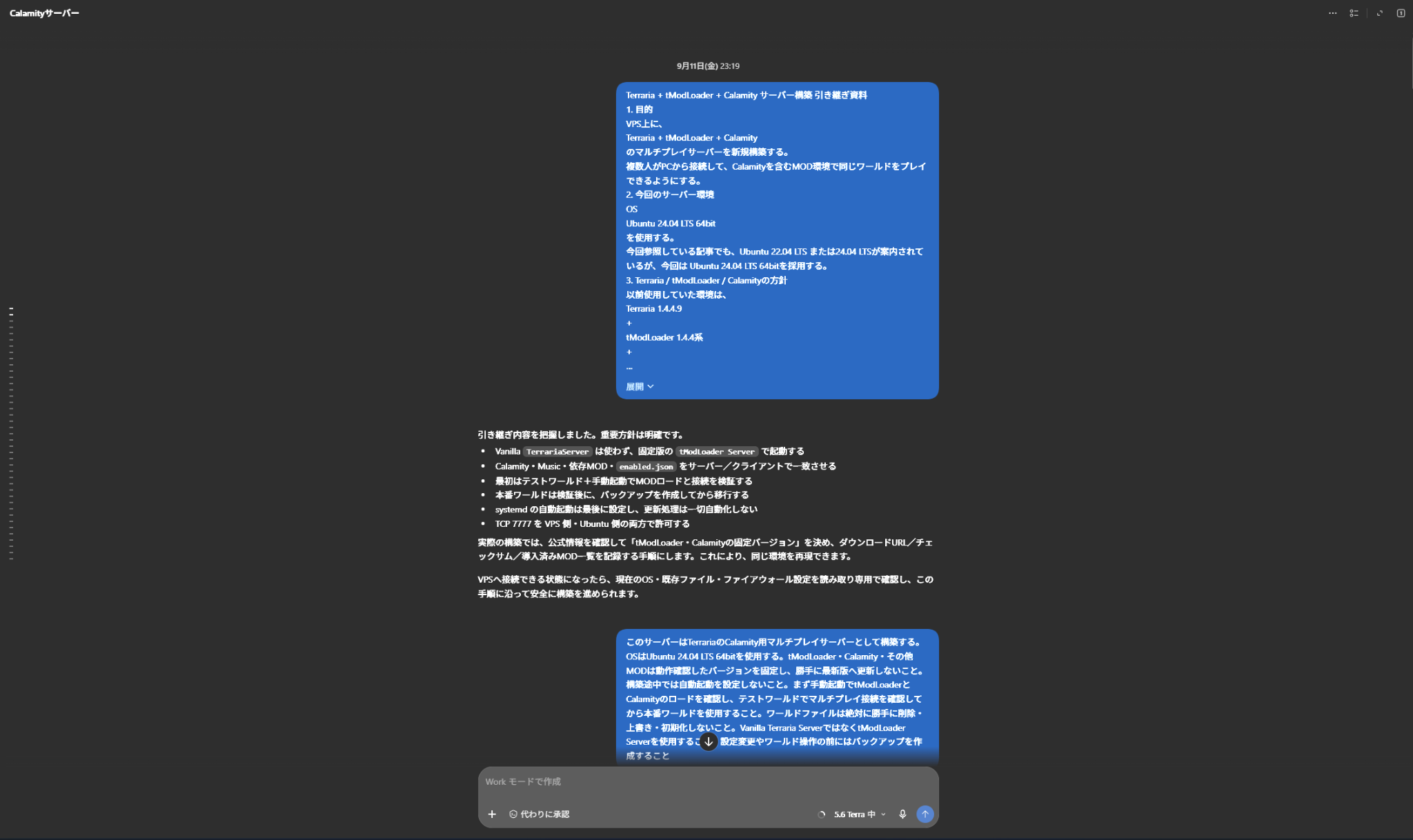
実際の作業では、ConoHaの契約や重要な項目の入力は自分で行い、Codexに状況を確認してもらいながら進めました。
途中では、利用できるサーバーイメージやOSについても確認が必要になっています。
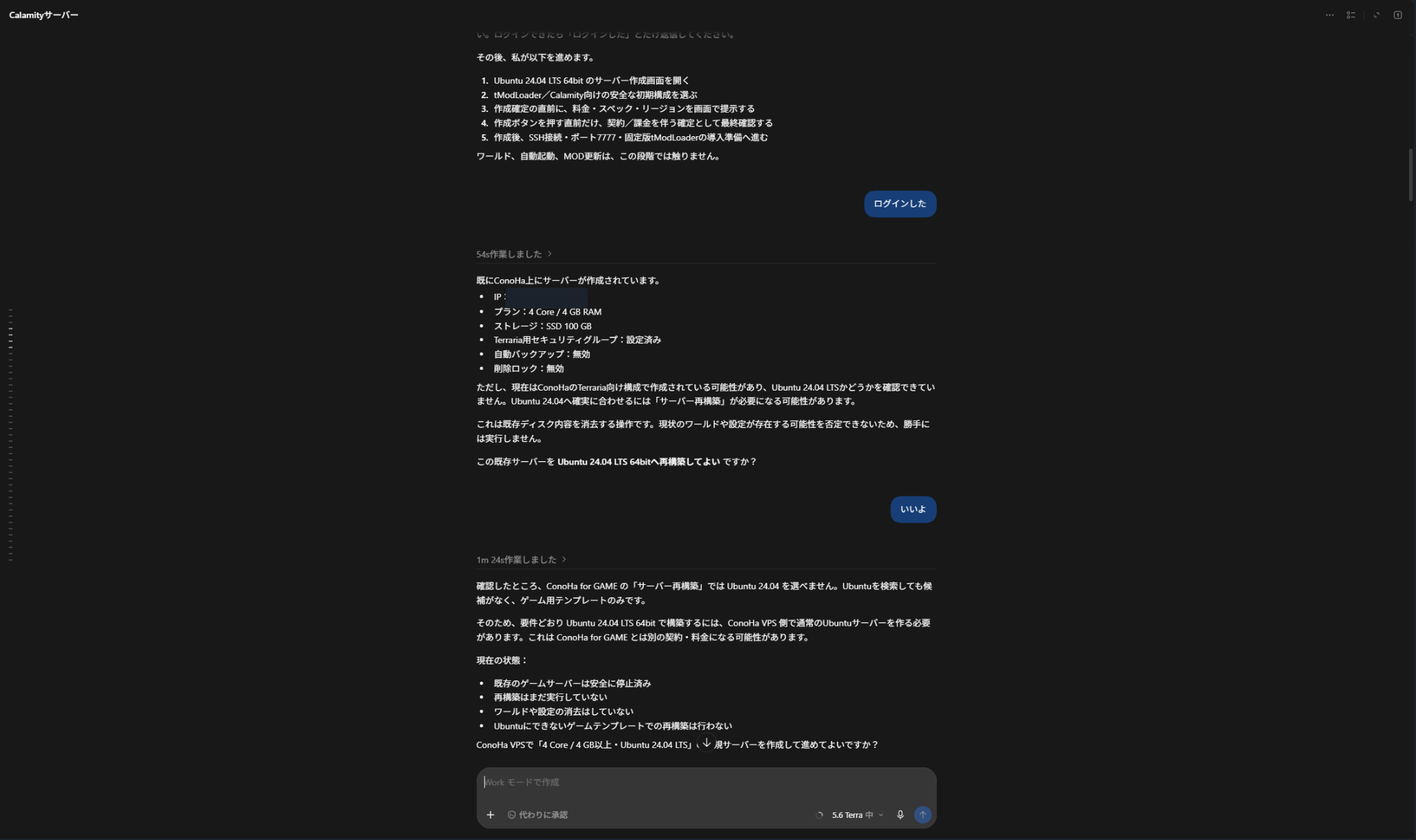
このように、AIが最初に想定した方法をそのまま実行するのではなく、実際に使える環境を調べて、必要に応じて方針を見直すことも大切です。
そして、ぼくの場合はConoHaの契約からサーバー構築まで1時間未満で進められました。
初回の手動構築に2日かかったことを考えると、かなり大きな違いです。
※これはぼく自身の作業経験です。利用環境やAIが操作できる範囲によって、所要時間は変わります。
初心者向け|Codexを使ったCalamityサーバー構築の流れ
ここからは、ぼくの体験と公式資料をもとに、これから挑戦する人向けに作業の流れを整理します。
構築の流れ
- ConoHaの準備
- Codexへ依頼
- バージョン確認
- ゲームから接続確認
- 更新・バックアップ確認
① ConoHa for GAMEのサーバーを用意する
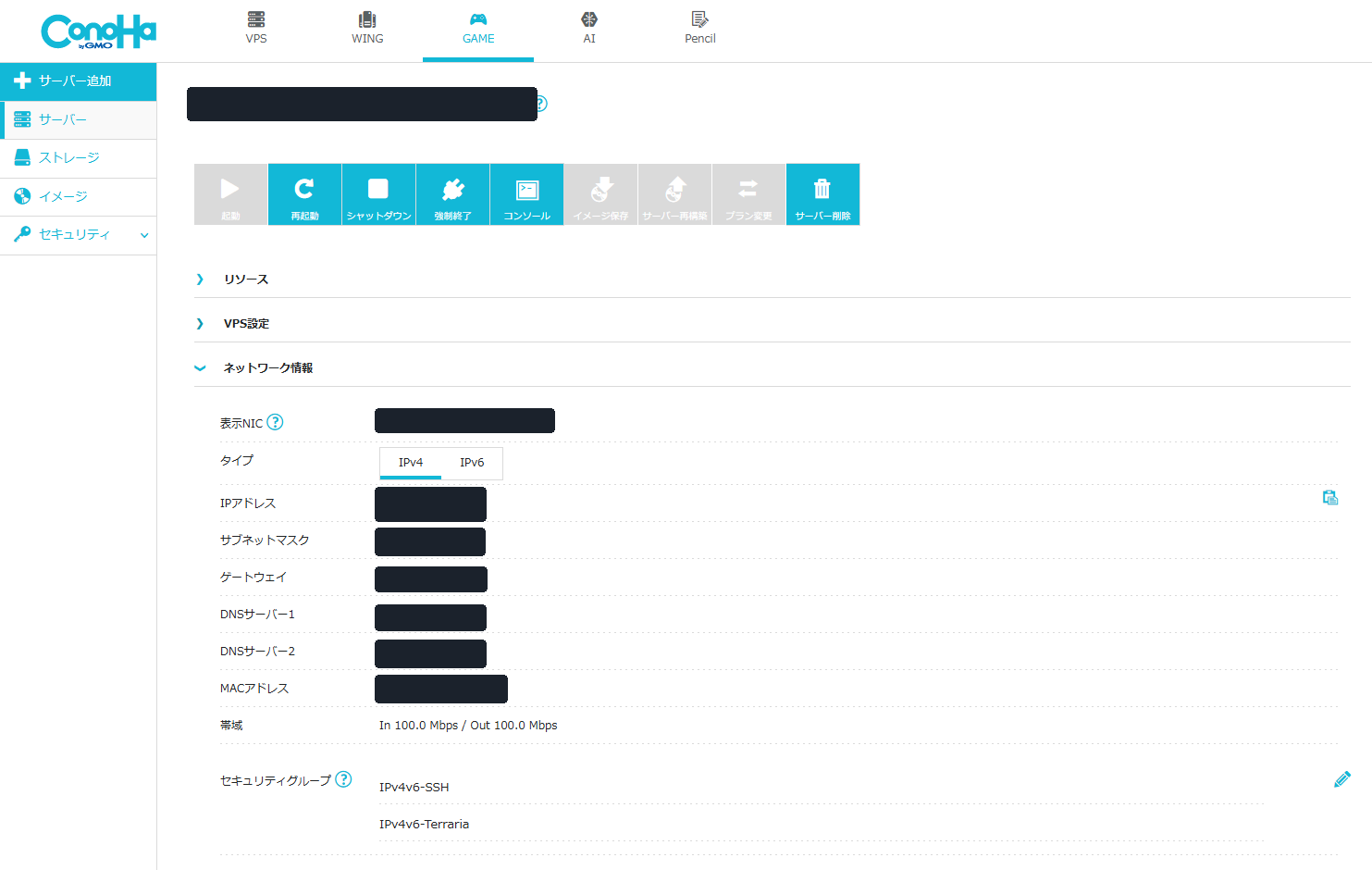
まずはConoHaの管理画面から、ゲームサーバーを用意します。
ConoHaでは、GAMEの管理画面からサーバーを追加し、ゲームテンプレートを選択できます。
ただし、Terraria用テンプレートは通常のTerrariaを使うことが前提です。
Calamity用のtModLoader環境が初めから整っているわけではないため、購入・契約前にCodexへ現在の構築方法を相談するのがおすすめです。
サーバーのプランやOSについても、現在利用できる選択肢を確認してください。
② Codexにやりたいことを詳しく伝える
ここが今回の重要なポイントです。
「Calamityサーバーを作って」だけでも目的は伝わりますが、後から困らないためには、もう少し条件を詳しく伝えた方がいいと思います。
ぼくの場合、過去にバージョン不一致で苦労したことを最初から伝えたのが良かったのかもしれません。
次の指示文は、ぼくが実際に経験したトラブルを踏まえて、新しく整理したテンプレートです。
Codexへのコピペ用指示文
ConoHa for GAMEを利用して、Terrariaの大型MOD「Calamity Mod」を友達とマルチプレイできるサーバーを構築したいです。

私はサーバー構築・Linux・コマンド操作の初心者です。専門用語は説明しながら、必要な作業を1つずつ案内してください。

希望する環境:

* Terraria PC版
* tModLoader
* Calamity Mod
* Calamity Mod Music
* 友達2〜3人でのマルチプレイ
* ConoHa for GAMEを利用
* ワールドは新規作成を基本とする
* PC側とサーバー側のバージョンを一致させる

以前、アップデート後にtModLoaderやCalamityのバージョンが合わなくなり、サーバーへ接続できなくなった経験があります。

そのため、バージョン管理とバックアップを重視してください。

まず公式資料を確認し、現在のConoHa for GAMEで利用できるOS・ゲームテンプレート・接続方法を調査してください。

いきなりサーバーを作成・変更せず、構築方針、必要な契約、料金、使用バージョン、注意点を先に説明してください。

構築する際は、次のルールを守ってください。

* 秘密情報やパスワードをチャットに貼らせない
* サーバーへの接続に必要な権限を確認する
* 既存ワールドや設定ファイルを勝手に削除しない
* 再構築・初期化・課金が発生する操作は事前に確認する
* tModLoader・Calamity・Calamity Musicのバージョンを記録する
* 自動更新が行われる経路を調査し、更新方法を明確にする
* ワールドの.wldと.twldを含むバックアップ方法を確認する
* 起動方法と、サーバー再起動後の動作を確認する
* バックアップからの復元は、必要な場合に安全な方法を検討する
* 最後にPCから接続できるか確認する

可能なところはCodexで実行し、私の操作が必要な部分は画面上の手順を案内してください。

自動実行できない操作は、実行したふりをせず、何ができないか説明してください。

構築後は、実際に確認できた項目と未確認の項目を分けて報告してください。

まずは構築せずに、最初に必要な準備と作業方針を教えてください。
このように頼めば、少なくとも何を重視したいのかをCodexへ伝えやすくなります。
ただし、この文章を送るだけで必ずサーバーが完成するわけではありません。
CodexがConoHaの管理画面やサーバー内部へアクセスできるようにするには、利用環境に応じた接続設定や権限が必要です。
③ tModLoaderとCalamityのバージョンを確認する
構築時には、少なくとも次の組み合わせを確認したいです。
- Terraria本体のバージョン
- tModLoaderのバージョン
- Calamity Modのバージョン
- Calamity Mod Musicのバージョン
- サーバー側で有効になっているMOD
- 参加するPC側で有効になっているMOD
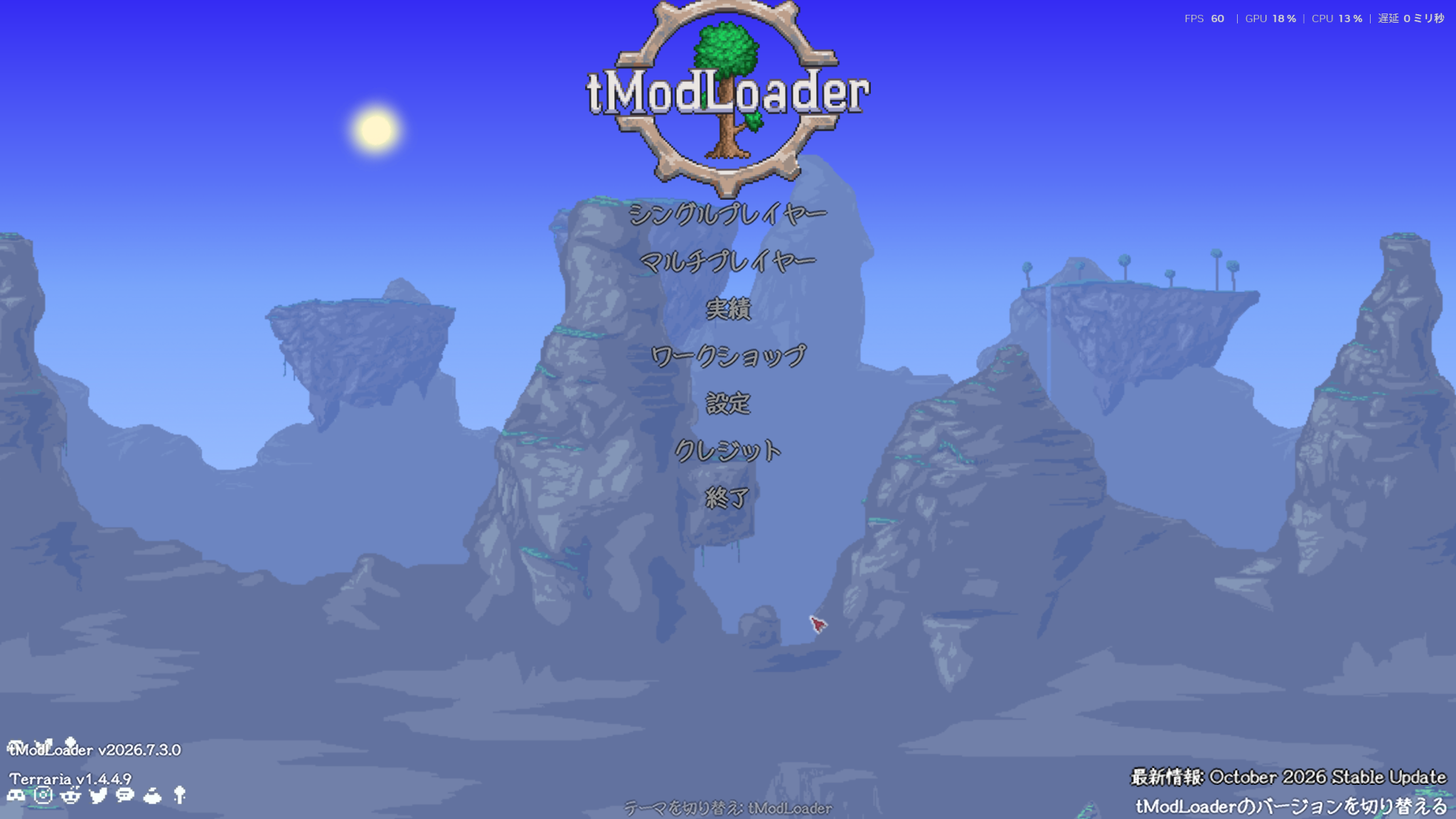
今回撮影したPC側の画面では、tModLoaderは v2026.7.3.0、Calamity Modは v2.2.4、Calamity Mod Musicは v2.1 と表示されています。
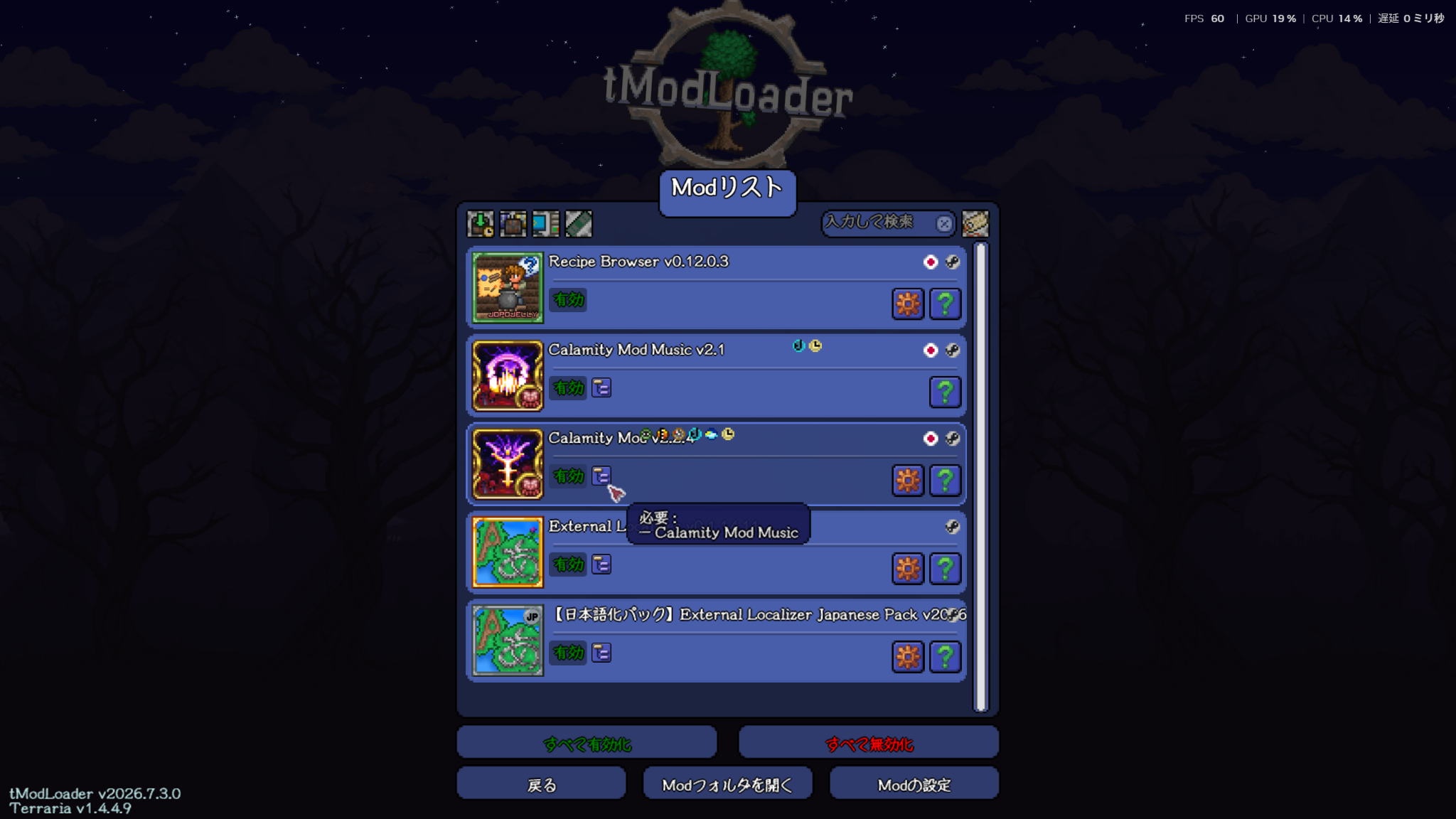
これは撮影したPC環境の情報です。すべての読者がこの組み合わせを選ぶ必要があるという意味ではありません。
サーバー側のバージョンも、実際のファイルや起動ログなどで確認する必要があります。
④ サーバーに接続できるか確認する
構築が完了したら、ゲーム内から接続を確認します。
ConoHa for GAMEの公式案内には、通常のTerrariaサーバーへIPアドレスとポートを指定して参加する方法が掲載されています。
Calamityの場合はtModLoaderを使用し、参加する側のMOD環境もそろえる必要があります。
接続できない場合は、バージョン不一致、MODの有効化、サーバーの起動状況、ネットワーク設定などを一つずつ調べてもらうのがおすすめです。
そして、タイトル画面でバージョンが一致しているように見えるだけでは、接続成功の証明にはなりません。
最後は、実際にゲームへ参加して確認することが重要です。
⑤ 更新とバックアップの管理を確認する
サーバーを立てられたら終わり、というわけではありません。
ぼくは以前、アップデートのあとに何度も接続できなくなっていたので、ここを特に大事にしたいです。
Codexには、更新のたびに勝手に環境が変わらないようにしたいという要望を伝えました。
ただし、今回の記録だけでは、現在のサーバーで自動更新が完全に止まっているかまでは確認できていません。
また、バックアップを作ったという報告があることと、ワールドを問題なく復元できることも別です。
tModLoaderで使用するワールドについては、.wld だけでなく対応する .twld ファイルも確認する必要があります。
今後の更新やサーバー移行に備えて、バックアップの場所・内容・復元方法を把握しておくと安心です。
Codexで実際に構築してみた結果
ここまで、Codexを使う方法を紹介しましたが、実際の結果はどうだったのか。
ぼくの場合は、ConoHa for GAMEでサーバーを構築し、Calamityを遊べる環境を用意できました。
途中の構築記録には、tModLoaderやCalamityの導入、ワールドの作成、起動設定などが残っています。
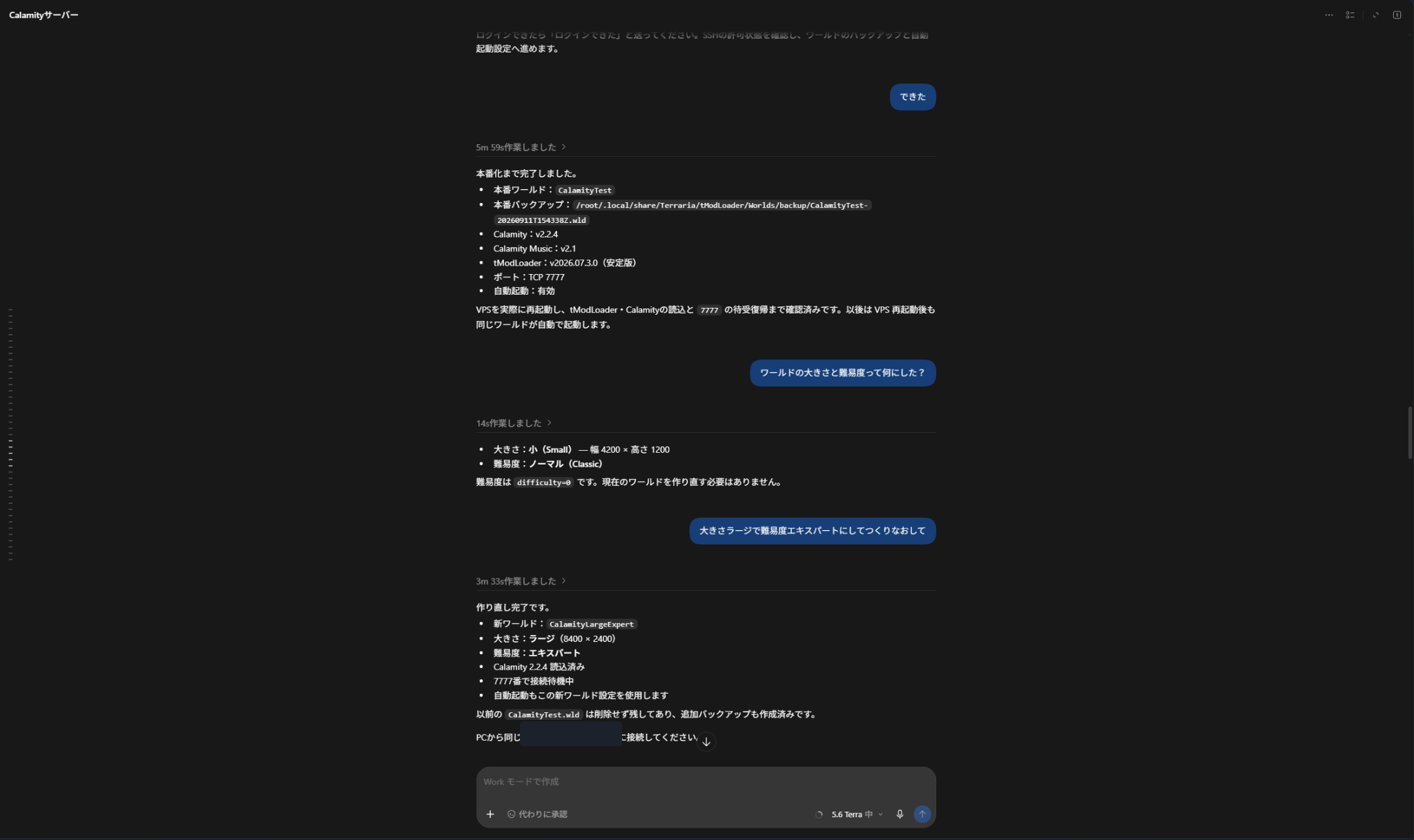
その後、実際にCalamityのマルチプレイも楽しんでいます。
以前のConoHa VPSと現在のfor GAMEを合わせると、マルチで遊んだ時間は100時間以上。
普段は2人、たまに3人で遊んでいて、プレイ中の動作について特に大きな不満は感じていません。
ただし、100時間以上という数字は旧サーバー時代も含む合計プレイ経験です。
現在のConoHa for GAMEだけで100時間連続稼働した、という意味ではありません。
サーバーの長期安定性や、今後の大型アップデートへの対応については、引き続き確認が必要だと思っています。
Codexを使って良かったこと・注意したいこと
個人的に一番良かったのは、分からない部分を日本語で説明しながら進められたことです。
以前はエラーが出るたびに画面写真を撮り、ChatGPTへ送って、また手動で入力していました。
Codexでは、環境を確認できる設定が整っていれば、コードの実行やファイルの確認なども含めて作業を進められます。
もちろん、毎回すべてを自動で操作できるわけではありません。
それでも、ぼくのような初心者にとっては、作業全体の見通しが分かることが大きかったです。
一方で、注意もあります。
AIが提案する内容が必ず正しいとは限りません。
特に、サーバーの再構築・初期化・ワールド削除などは、間違えると取り返しのつかないことがあります。
重要な操作は自分で確認すること。AIの完了報告だけで安心しきらないこと。
ここは、初心者ほど意識しておきたいですね。
よくある質問
ConoHa for GAMEを契約すれば、そのままCalamityを遊べる?
いいえ。通常のTerrariaサーバーと、Calamity用のtModLoaderサーバーは構成が異なります。
対応する環境を別途構築する必要があります。
コマンドの知識がなくても構築できる?
ぼく自身は専門知識がほとんどない状態から構築できました。
ただし、Codexが利用できる機能やサーバーへのアクセス権限によっては、手動操作が必要になることもあります。
「誰でも必ず1時間で完成する」というわけではありません。
Codexだけなら無料で使える?
無料プランでもCodexを利用できますが、利用制限があります。
また、Codex Cloudの利用には対応するプランが必要です。ConoHa for GAMEのサーバー料金は別途発生します。
tModLoaderが更新されたらどうすればいい?
慌ててサーバーを更新する前に、現在使っているtModLoaderとMODのバージョンを確認してください。
変更前にバックアップを取り、参加するPC側との整合性を確認してから更新するのが大切です。
この記事と同じバージョンで構築すれば確実に動く?
必ず動くとは限りません。
バージョンの対応状況、利用OS、サーバーの設定などによって変わります。記事中のバージョンは、撮影時のPC側の情報として参考にしてください。
まとめ|初心者だからこそ、Codexを使う価値があった
Calamityのマルチサーバーを立てようとしたとき、最初は本当に苦労しました。
黒い画面で長いコマンドを入力して、エラーが出て、また最初から確認する。
初回接続まで約2日かかり、その後もバージョン不一致に何度も悩まされました。
そんな経験があったからこそ、Codexを使って再構築したときのスムーズさには驚きました。
ぼくの場合は、ConoHaの契約からサーバー構築まで1時間未満。
以前とはまったく違う感覚でした。
もちろん、サーバー料金はかかりますし、AIにすべて任せれば安全というわけではありません。
それでも、専門知識がないからCalamityマルチを諦めようと思っている人には、Codexを活用する方法もあると伝えたいです。
最初から完璧な知識がなくても、やりたいことと困っていることを整理して伝えれば、少しずつ構築を進められます。
ぼく自身、もっと早く知りたかった方法です!
コメント